

Excel数字添加货币符号全攻略
做财务报表时,数字加上货币符号能让人一眼看出金额大小。很多同事在处理数据表格时,遇到需要把普通数字变成带货币格式的情况,经常不知道该怎么操作。其实Excel提供了多种方法,掌握后能大幅提升工作效率。
通过设置单元格格式添加货币符号
选中需要添加货币符号的数字区域,右键点击选择"设置单元格格式"。在弹出的对话框中,选择"货币"或"会计专用"选项卡。你可以选择需要的货币类型,如人民币符号¥或美元符号$,还能设置小数位数和负数显示方式。点击确定后excel数字怎么加货币符号怎么打,所有选中的数字都会自动加上货币符号。这是最常用的方法,适合批量处理大量数据。
使用快捷键快速添加货币格式
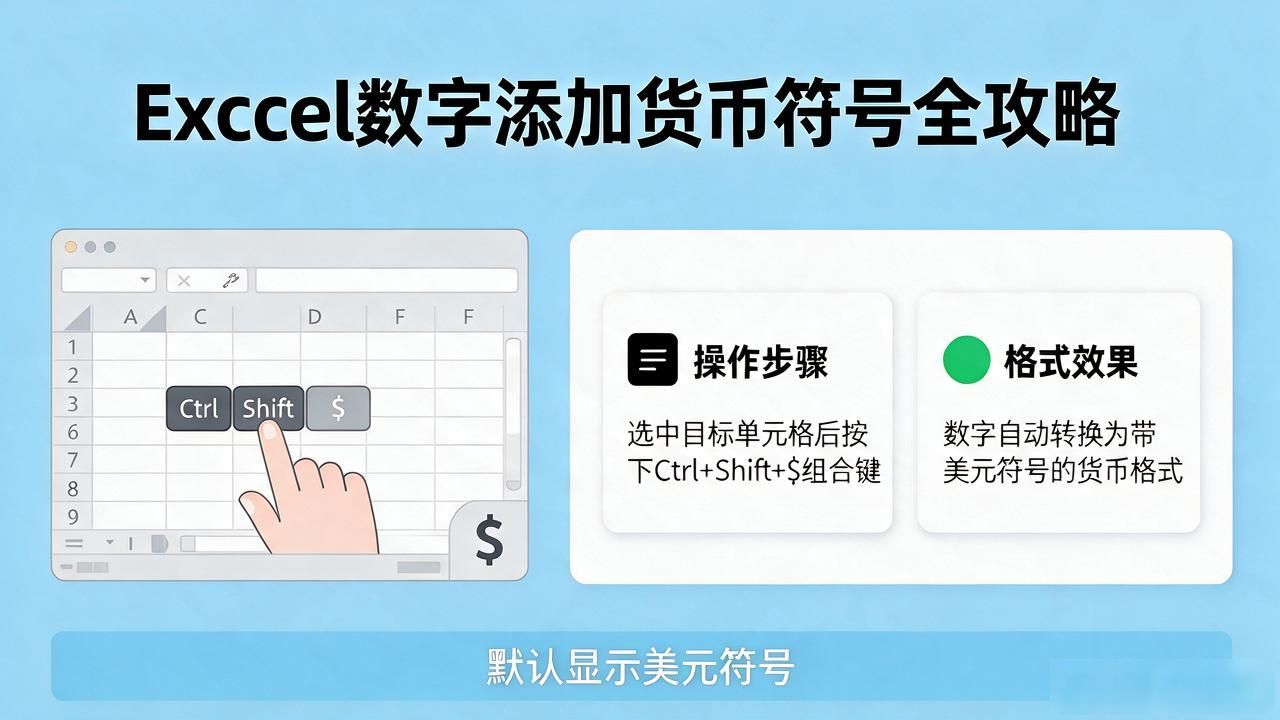
选中单元格后,按下Ctrl+Shift+$组合键,可以快速将数字转换为货币格式,默认显示美元符号。如果想使用人民币符号,可以按Ctrl+Shift+&Excel数字添加货币符号全攻略,然后再手动修改货币类型。这个快捷键能让日常报销单制作更加高效。按完后数字会自动保留两位小数,并加上相应的货币前缀。
通过自定义格式灵活设置
如果内置的货币格式不能满足需求,可以使用自定义格式功能。右键点击单元格选择"设置单元格格式",切换到"自定义"类别。在"类型"框中输入格式代码,比如输入¥0.00会让数字显示为人民币并保留两位小数。自定义格式可以精确控制显示效果,适合制作正式财务报表或对外发布的商业文档。
使用函数配合文本连接
对于需要动态生成带货币符号内容的场景,可以使用TEXT函数配合货币格式代码。比如公式=TEXT(A1,"¥#,##0.00"),可以把A1单元格的数值转换为带货币符号的文本。这种方法适合需要与其他文本拼接的复杂表格场景,但需要注意结果是文本类型而非数值类型。